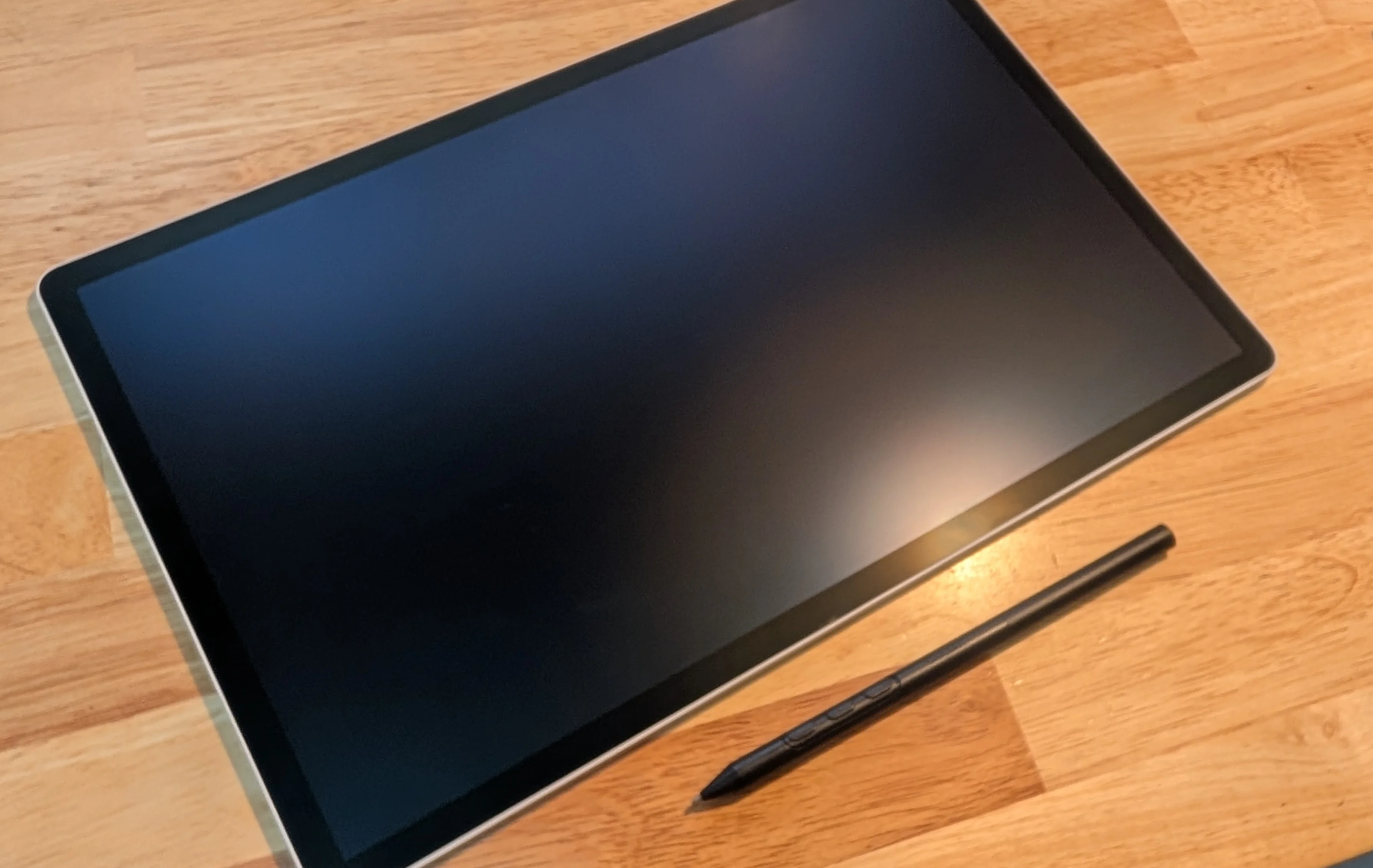
MovinkPad Pro 14(DTHA140)を購入しました。 iPad Proでもそれなりに満足していたのですが、MovinkPadの評判がとても良いのでいても立ってもいられず購入してしまいました。 下手くそで申し訳ないですが、レビューするために絵を描いてみました。 このブログで取り上げたことのあるリバース1999というゲームのキャラです。 紙で描いた下書きを取り込んでMovinkPadで線画を作りました。 少し古いですがiPad Pro (12.9インチ) 第4世代にApple Pencil(第2世代)を使っているので、今回はそれと比較します。 iPad Pro 12.9-inch (第4世代) - 技術仕様 - Apple サポート (日本) ちなみに、私は過去にWacomのペンタブもいくつか使用したことがあります。 MovinkPadのペンは何にも代えがたいほど良いです。…
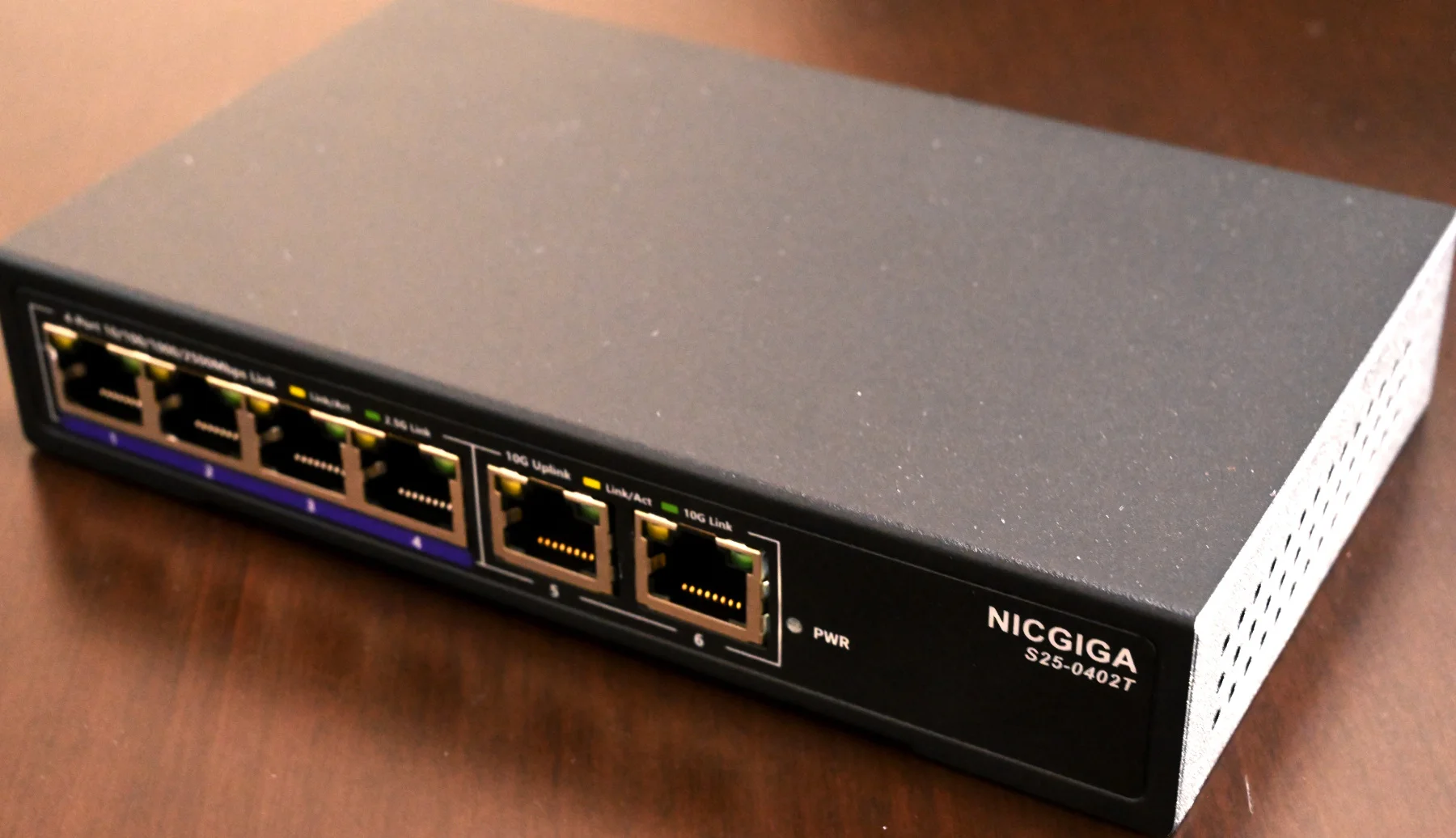
ネットワークNICGIGA S25-0402TPは10GbEが2ポート、2.5GbEが4ポートついたスイッチングハブです。Amazonで購入できる同等製品の中でも激安で15000円程度で購入することが出来ました。 なぜ、10GbEが3ポート以上搭載されたスイッチではなく、このスイッチを購入したかと言うと、主に値段と電気代の問題です。 10GbEのスイッチングハブは値段が大変高く、1台3万から5万円程度します。 そのため、ルータのある部屋から各部屋に10GbEケーブルを送った後、そのケーブルを部屋内の複数のノードを利用したい場合に分配にコストがかなりかかります。 例えば、送った先の部屋で10GbEのPCと、1GbEしか出ないRaspberryPiをネットワークに有線で接続したい場合、3〜5万円もする10GbEスイッチを買うのはコスパが悪いです。 3部屋に分配したい場合は、中央のスイッチ、各部屋のスイッチで4台必要で12万から20万円のコストを許容する必要があります。(そして、NICやルーターなどの費用がそこに上乗せ) S25-0402TPは10GbEが3ポート以上無いので10GbEを分配することは出来ませんが、主要ノードと10GbEで通信しつつIoT製品など低速で問題ない機器に分配できて1万5000円程度なのでコスパが大変いいです。 また、10GbE製品では値段だけでなく消費電力もかなりのものになります(スイッチだけでなくNIC、ルータ等も)。 10GbEを4、5ポート程度搭載しているスイッチだと待機時20W、最大で30〜50W程度消費する製品が多いです。 昨今、電気代も高いので、なるべく消費電力も抑えたい所。 S25-0402TPは10GbEが2つに抑えられているのである程度電力が抑えられていると嬉しいのですが実際の所どうでしょうか。 以下の電力チェッカーを使用して電力を測ってみました。https://www.amazon.co.jp/dp/B0DK2P4395 10GbE 2ポート、2.5GbEを1ポート接続した環境を用意する。 以下のようなパターンで検証を行う。 約9.4W。 約9.2W。 通信している状態と大きい差は無いようでした。 約5.5W。 スリープ状態でもポートは点灯しているのでネゴシエーションはされていそうですが電力は大幅に下がりました。 10GbEが4、5ポートついているスイッチと比べると、だいぶ電力を抑えられていると感じます。ただ、大幅に抑えられているかと言うと、順当な結果で可もなく不可もなくな感じです。 中身がRealtek RTL8372Nだと思うのでもっと電力が抑えられると予想していたのですがRJ45ポートの消費電力が大きい感じがします(一般的なRTL8372N製品はSFP+)。 あと、PCがスリープしたときに大幅に電力が抑えられる動きが気になります。…
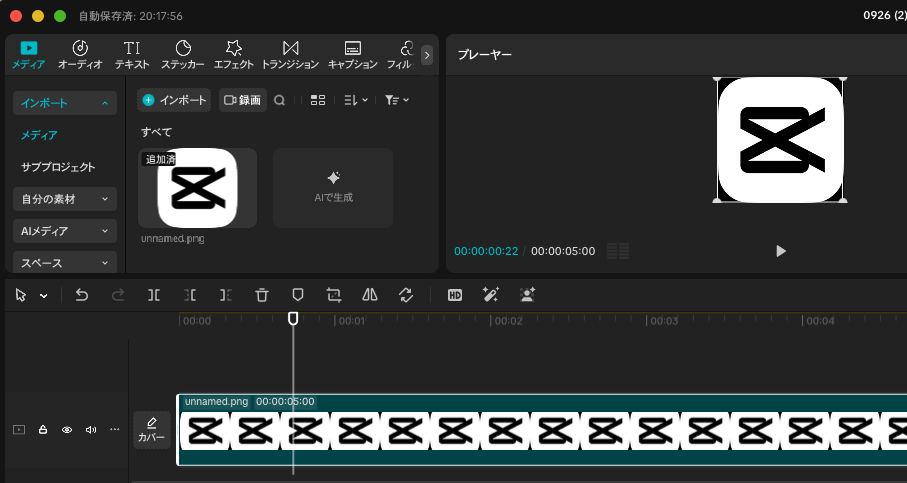
ショート動画製作といえばBydeDance公式のCapCutですよね。 CapCutには有料版のProが存在します。 昨今、TikTokを活用した副業等が流行っていると思うのですが、会計処理に必要なCapCut Proの領収書を入手する方法はあまり知られていません(というより誤った情報が掲載されていることが多い)。 そこで今回はCapCut Proの領収書を手にれる方法を紹介します。 TikTokのアカウント名が領収書の宛名になるのでアカウント名を必要としている名前にしておくと便利です。 とは言え宛名を公開したくない場合が多いと思います。その場合メインのTikTokアカウントと分けてプライベートアカウントを作成するなどで解決できます。 どうしても、アカウント名を変更できない場合でもCapCutに問い合わせて領収書の宛名を変更してもらえます。ただ、その場合メールでのやり取りが必要になります。 問い合わせを除くと、現状CapCut Proの領収書はCapCutデスクトップ版のみで入手することが出来ます。 なので、デスクトップ版をインストール、起動、ログインします。 CapCutを起動すると右上の方にアカウント情報が載っていると思います。そこの「詳細を見る」をクリックします。 出てきた管理画面をスクロールして下の方に出ている請求履歴というボタンを押します。 その中にReceiptというリンクがあるので押すとブラウザが起動して領収書のPDFが手に入ります。 これで完了です。 ちなみに請求画面でメールアドレスを設定するとそちらに領収書を送ってくれそうな雰囲気なのですが、画面がバグっていて設定することが出来ませんでした。 請求先の名前をアカウント名から変更する必要がある場合や、その他諸々で領収書の内容を変更して貰う必要がある場合はCapCutのサポートに連絡して領収書を発行します。 とりあえずダウンロードしたPDFでは要件を満たさない旨を問い合わせると諸々発行に必要な情報について先方が教えてくれるので、その通りにアカウント情報や注文情報などを送ります。 2025年9月の所CapCutに問い合わせを行うためのメールアドレスはこちらです。 capcut.support@bytedance.com メールでのやり取りは基本英語になります。
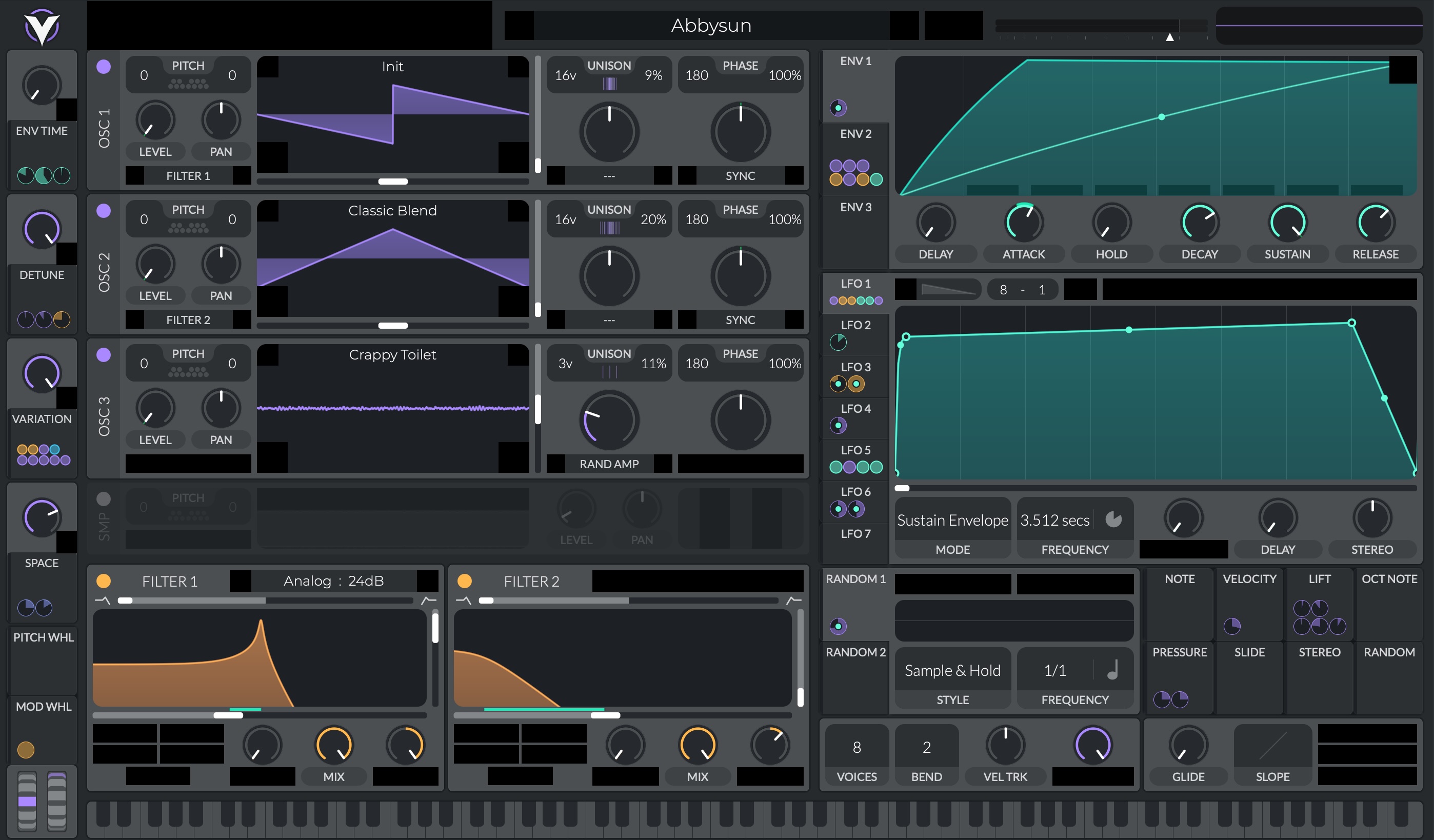
Mac無料のウェーブテーブルシンセサイザーVitalをMacのFL Studioで使えるようにする方法を紹介します。 Vitalの公式ホームページにアクセスします https://vital.audio/ Vital(Early access)とVitalを選ぶ事ができます。 FL Studio 2024ではCLAPという新しい規格のプラグインに対応しています。 CLAPは最新のCPUで効率的にプラグインを動かすことができる規格です。 VitalでCLAPに対応しているのは今のところEarly Access版だけなのでそちらをダウンロードします。 ダウンロードされてきたpkgファイルを開いてインストールを行います。 インストール時に何か注意するべき事項はないです。 VitalはMac標準のプラグインディレクトリにインストールされたのですが、このままではFL Studioで認識できないので操作を行います。 FLStudioを開いてADD -> Manage Pluginsを押します。 (右の方にあるやつです。More Pluginsと間違えないように) プラグインマネージャーの右上のFind installed pluginsを押してプラグインのスキャンを行います。…
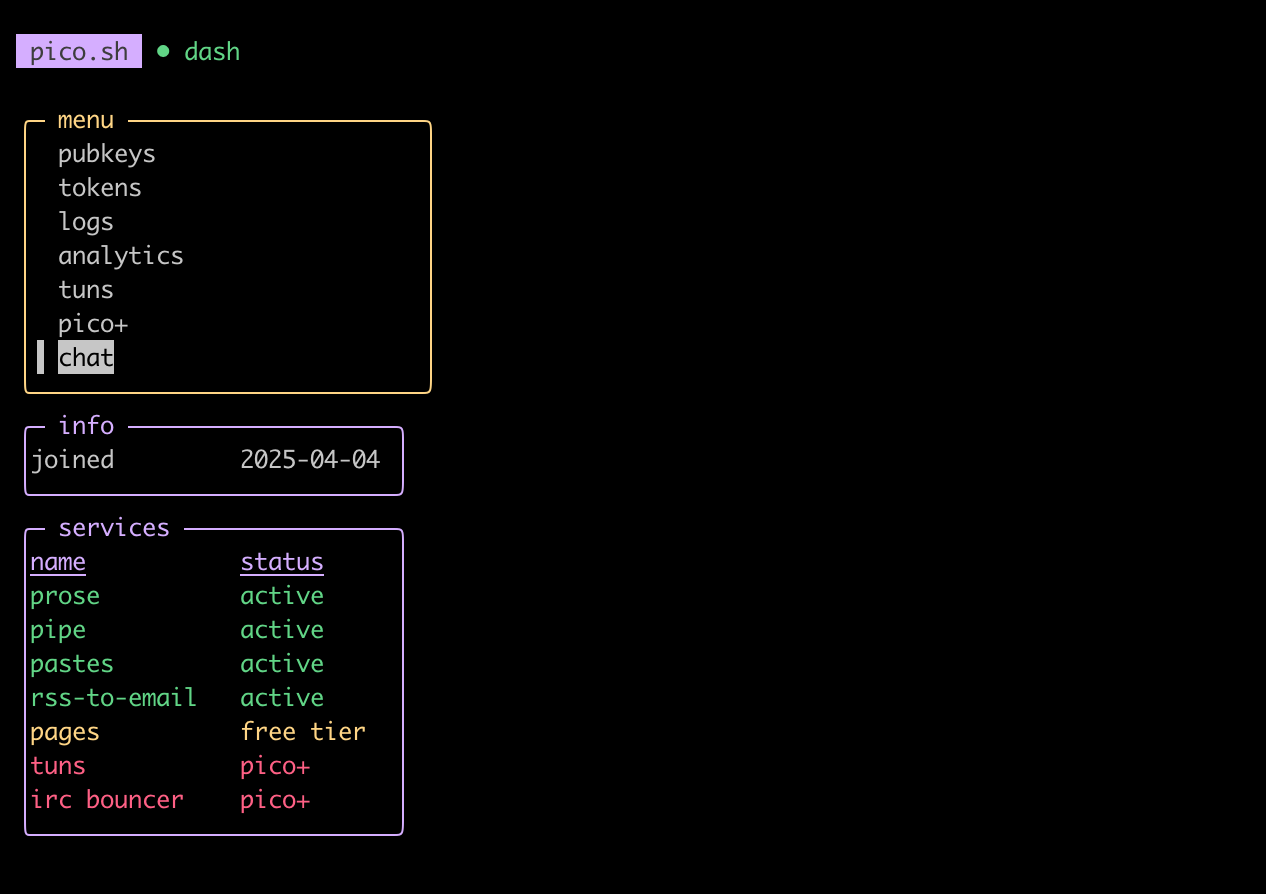
プログラミングHTMLを用意してターミナルで2コマンド打つだけで無料ホームページを公開できるpico.shを紹介します。 https://pico.sh/ 事前にHTMLファイルを用意しておきます。 https://pico.sh/getting-started pico.shにsshの公開鍵を登録します。 ※ sshというコマンドを今まで一度も使ったことがない人の場合鍵を用意する必要があります。ssh-keygenなどで別途調べて見てください。 ssh pico.sh こんな感じの表示が出たら登録完了です。 用意したHTMLをアップロードします。 ターミナルで下記のようなコマンドを実行します。 rsync index.html pgs.sh:/example/ 1階層目のディレクトリがプロジェクト名として使用されるので、何らかの名前を入れる必要があります。 上のコマンドではexampleがプロジェクト名。 このような感じでWebページを公開することができました。 https://corkborg-example.pgs.sh/ たった2コマンドでアカウント登録からWebページの公開までできてしまいました。 月2ドルのPICO+という有料プランがあります。 Webページのアクセス解析が行えるようになるのと、ストレージの上限が10GBになるようです。 https://pico.sh/plus とてもお手軽にWebページを公開することができてしまいました。 これ以上に早い手順で公開できる方法はこの世に存在しないと思います。…
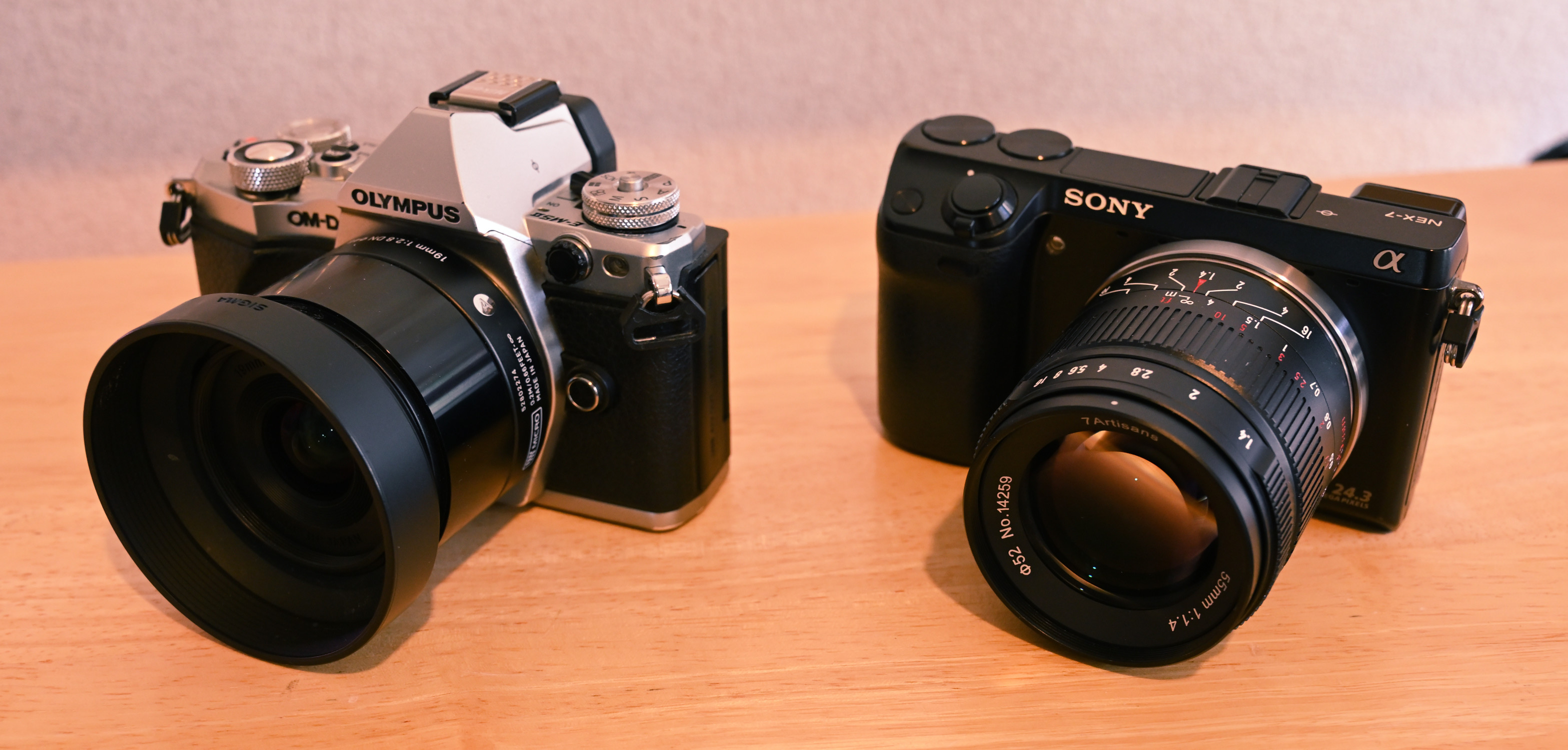
カメラ今更ながら2012年発売のSONY NEX-7を手に入れました。 NEX-7はセンサー(フィルム)サイズがAPS-Cで現行のα6700などの超旧世代機と言えます。 超旧世代とは言え2430万画素もあり、Eマウントレンズ。いわゆるSONYの現行のレンズが使えるため中古価格の割には実用性と性能が高いです(ボディが2万円でした)。 NEX-7は現行のαシリーズと比べてもコンパクト性が高くそこがとても優れているポイントなので、今回はマイクロフォーサーズのOM-D E-M5 IIとサイズの比較してみることにしました。 最後に軽くNEX-7を使った所管なども記載します。 ちなみに比較しているカメラはE-M5 IIでSIGMA 19mm 2.8fをつけています。 NEX-7の方には七工匠 55mm F1.4をつけています。 NEX-7とE-M5 IIではほとんど横のサイズ差はなさそうです。 バッテリー部分の厚みはNEX-7のほうがありますが、全体的にはE-M5 IIのほうが厚みがあります。 E-M5がマイクロフォーサーズという小さいセンサーを搭載していることを考えると、APS-Cサイズのセンサーを搭載していながらEM-5とほぼ同等のNEX-7はかなり小さいと言えそうです。 ちなみにマイクロフォーサーズにはE-M10というもう一回り小さいものもあります。 一応、センサーがフルのNikon Z6とNEX-7でサイズ比較もしてみました。 NEX-7のほうが圧倒的にコンパクトですね。 Z6はフルサイズミラーレスの中でも大きい方ではありますが。…
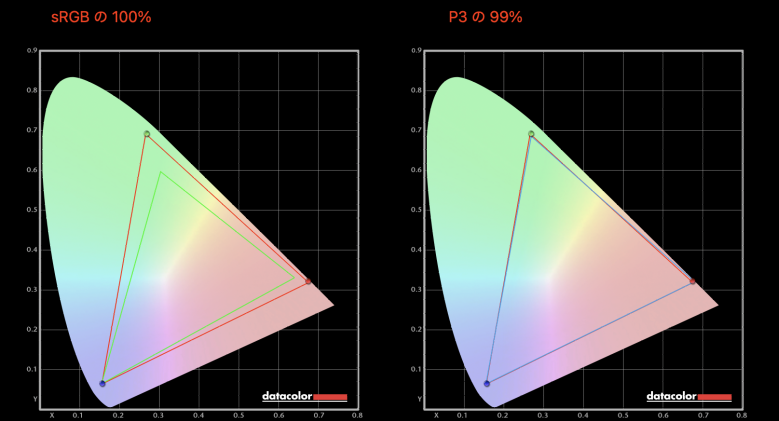
Apple製品液晶の右下を割ってしまい縦横に縞が入るようになってしまいました。M1 MacBook Airです。 はっきりと覚えてはいないのですが、イヤホンのケーブルを挟んでしまった事が破損の原因だと思われます。 Appleの修理サービスに送る。など、治す方法を色々検討したのですが、この古いMacにあまりお金をかけたくなかったので交換用の液晶部品を購入し、自力で交換することにしました。 これが修理完了した後のMacです。交換パーツはサードパーティ品(純正ではない)なので天板からAppleのロゴが無くなってしまいました。 修理方法は以下を参考にしました. MacBook+Air+13インチLate+2020+スクリーンの交換 - iFixit ディスプレイは様々な色を表現できるパーツですが、この世に存在するすべての色を再現することはできません。そして、ディスプレイのグレードによって表現できる色の量に違いがあります。 この再現できる色の量の指標として色域というものがあります。 代表的なものだとsRGB、Display P3、Adobe RGBというものがあります。これらの色域がどれくらいカバーできているかが液晶の表現能力を確認する上で重要な指標になります。 Adobe RGBとsRGB、用途に合った色域のモニター選び | EIZO株式会社 通常色周りの性能にこだわらずに購入したディスプレイは色域が狭いsRGBですらカバー率が微妙なのですが、MacBookはどのグレードでも色を表現することにこだわっています。 M1 MacBook AirはsRGBで100%程度、Display P3だと90%以上のカバー率があることが多いようです。 今回、Amazonで交換用液晶を選んだのですが、色周りのスペックが書いていなかったので、せめてsRGB…
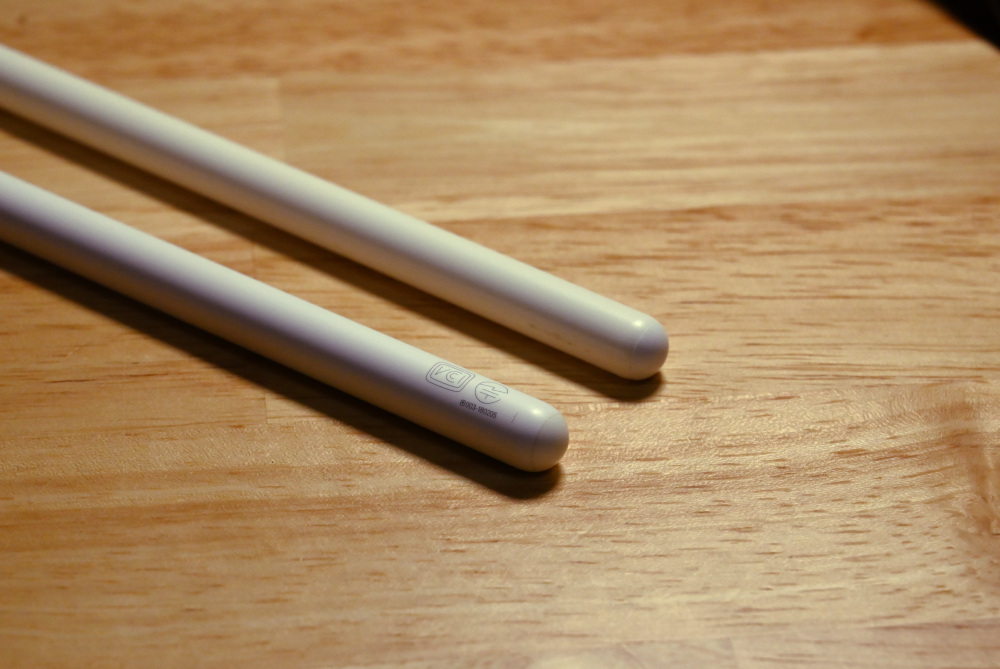
Apple製品Apple Pencil二世代を壊してしてしまいました。 Apple PencilはAppleに修理依頼しても交換対応になってしまうことが多いです。つまり新品を購入するのと同じ値段がかかります。 現在、Apple Pencil Proが登場していていわゆる型落ちのApple Pencil にフルプライス払うのも馬鹿らしいと思い中古を探していました。 メルカリを見てみると手頃な値段のものが売っていたので購入したのですが、なんとApple Pencilの偽物が届いてしまいました。 この偽のApple Pencilはどうにか返品できたのですが、精巧な偽物で驚いたので記事にしました。 あまりにも高度な偽物なので筆圧機能に対応してないことに気づかなかったらそのまま使っていたかも知れないです。 他にダブルタップなどの機能に対応してないようです。 他のメーカーから正式に出ているApple Pencil互換品でも筆圧に対応しているものは皆無なのでApple以外が筆圧に対応したペンを製造するのはかなり難易度が高いのではないかと思います。 偽物と本物を比較してみましょう。 偽物のわかりやすい特徴ではVCCIマーク、技適マークが無いようです(ただ、海外仕様の場合は純正でもこれらのマークはついていない?)。 本物と比較しないとわからないレベルなのですが、偽物は若干ロゴのサイズとフォントが違うのと、黄身がかってます。 ところどころ色の濃さなどが違うのですが、ほとんど違いがありません。 偽物だけケースの収まりが悪いので比較したのですが、偽物は本物に比べて1,2mmほど大きいようです。 シリアルは適当なんじゃないかと思っていたのですが高度に偽装されていました。 Apple Pencilのシリアルの確認方法は3つほどあります。…
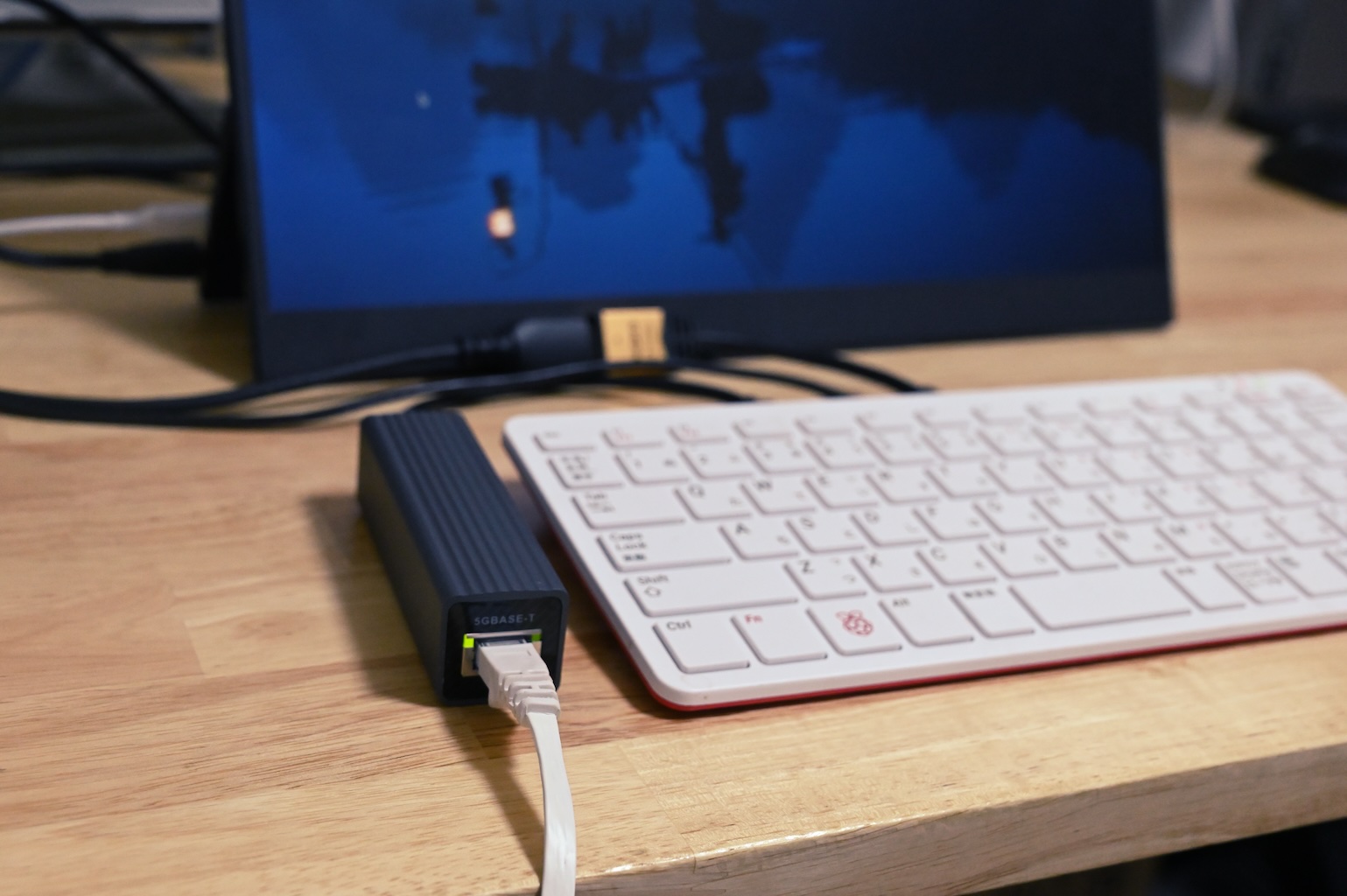
ネットワークRaspberryPi5の時代に今更なのですが、RaspberryPi4にUSBの5GbEのネットワークアダプタを接続してベンチマークを行ってみました。 RaspberryPi4は標準では1GbE(秒間125MB転送)しかできないのでどれくらい伸びるのか見てみたいと思います。 QNAPの5GbEを使います。 QNAPの10GbEはthunderboltに対応したUSBポートのみ対応なのに対してこちらは、USB 3.2 Gen1に対応していれば使用することができます。 5GbEのネットワークアダプタはどれも結構熱くなりますが、QNA-UC5G1Tは金属筐体で覆われているので放熱性が良いほうかもしれないです。 長期間普段遣いしたこともありますが、困ったことはありませんでした。 QNA-UC5G1T - QNAP公式 キーボードとコンピュータが一体化した、RaspberryPiの中でもパーソナルコンピューター用途に特化したものです。 中身はRaspberryPi4とほぼ同じはずです(少しCPUが早いらしいですが) 一時期、普段遣いしようと思って使っていたのですが、動作がもっさりしていてため押し入れに入っていました。 どんなに良いMicroSDカードでもアプリケーションの動きに対して遅すぎて要所要所で時間がかかってしまうところとかが原因かなと思っています。快適に使うにはSSDなどに対応する必要がありそうです。 見た目はニューロマンサーという小説に出てくるオノ=センダイ・サイバースペース7みたいでカッコいいんですけどね…。 こんな感じで接続しています。 左から、QNA-UC5G1T、電源、HDMIという感じです。 10GbEに対応したサーバーに対してiperf3を行うことで転送速度のベンチマークを行いました。 結果としては大体1.8Gbps程度出るようです。(毎秒225MB転送) RaspberryPi 4の非力さだとUSB経由では1Gも超えられないのではないかと思っていたのでなかなか出ますね。 raspberrypi400:~ $ iperf3…
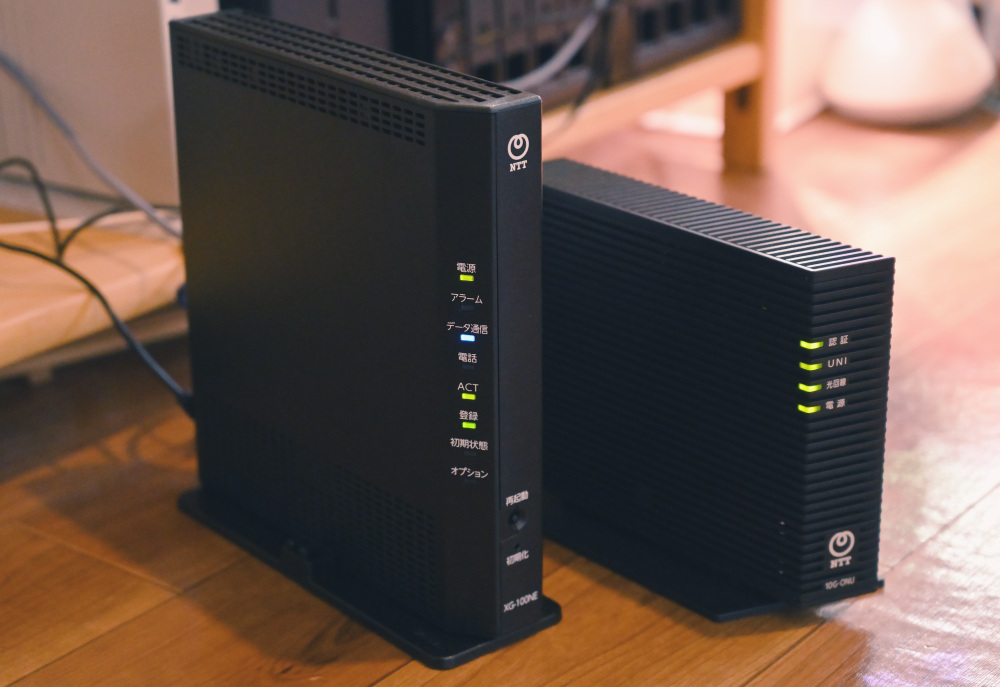
ネットワークソフトバンク光10Gを契約しました。このプランはなんと最大10Gbpsの転送速度でインターネットにアクセスできる仕組みになっています。 実際に計測した感じでは3Gbps程度しか出ないですが、多少お金を追加するだけで1Gbps超えできるので満足しています。 自宅サーバといっても不特定多数の人にサービスを提供するようなものすごい物ではありません。 私は、外からNAS(ファイルサーバ)にアクセスしたり、知り合いと遊ぶゲームサーバなどの用途で自宅サーバを運用することが多いです。 Project Zomboidのゲームサーバを立てる方法 - 塩の惑星 多くのプロバイダーは自宅サーバを運用できるのですが、場合によっては難しい場合があります。 色々あったのですが最終的には上記の様な形にすることができました。 インターネット接続方式にはIPv4という旧来方式と、IPv6という新しい方法があります。 IPv4のサーバにはIPv6、IPv4の回線を使っている人がアクセスできるのですが、IPv6のサーバにはIPv4の回線を使っている人はアクセスすることができません。 現在、IPv6に対応した回線は普及していないのでサーバ運用を行うにはIPv4のほうが断然便利です。 完全に調査不足だったのですがソフトバンク光10GはIPv6のみでインターネットに接続しているようでした。 IPv6のみのインターネットの回線の場合基本的にIPv6アドレスでサーバ運用することになります。 IPv6はそこまで普及していないので、外からアクセスすることが難しくなります(喫茶店のwifiなどがIPv6に対応してない)。 10Gではない通常のソフトバンク光もIPv6ですがPPPoEという接続方法を使うことでIPv4だけでインターネットに接続ができるようです。 ホームゲートウェイ(N)のユーザー認証設定(PPPoE)をする ただ、試してみたものの接続できませんでした。ソフトバンク光10GはPPPoEに対応してないのではないかと思います(多分通常のソフトバンク光と回線の提供方法が違う)。 本来、IPv6とIPv4は相互に接続できない技術なのですが、それだと困るのでIPv6からIPv4のインターネットにアクセスするための技術がいくつかあります。 このような技術のなかでもソフトバンク光10GはMAP-Eという技術を使用しているようです。 このMAP-EはシンプルにIPv4の通信をホームゲートウェイに中継してくれるので、残りの制御はONU側で実施します。 ソフトバンク光10GはMAP-Eの中でもIPv4アドレスをまるまる専有させてくれる方式でした、そのため細かい事を無視するとIPv4、IPv6両方のアドレスがホームゲートウェイに振られている、デュアルスタックに近い状態です。 なので、割り当てられたIPv4アドレスに対してポート開放やNAT設定もホームゲートウェイ側で実施することができます。 当初IPv6で絶望しかけてましたが一転ソフトバンク光良いじゃんと思いました。…
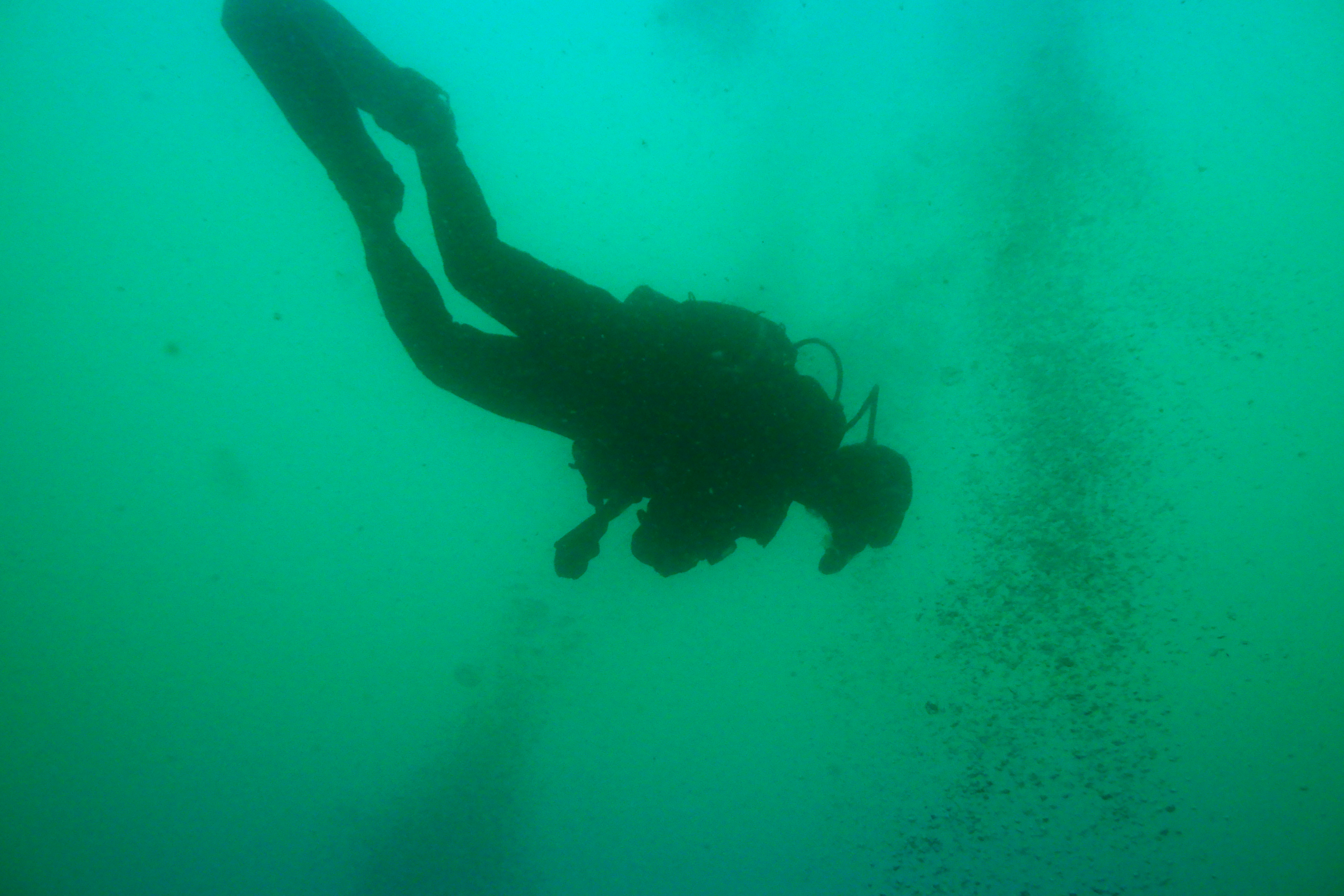
カメラRICOH WG-6をスキューバダイビングで使っています。 WG-6はアウトドア向けのコンパクトカメラで水深20mまでの防水性能があります。 WG-6 - 製品仕様 今回の記事は防水カメラを性能以上の深度で使うどどうなるか書きます。 結論から言うと性能を超えた水深でもある程度までは割と使えました。 スキューバダイビングのライセンス団体は色々ありますが基本的に初心者向けのライセンスと、中級者向けのライセンスがあります。 自分が取得したPADIという団体で言うと以下のようになっています。 オープン・ウォーターまではWG-6で余裕なのですが、アドバンスドの免許を取得してダイビングを行う場合WG-6が耐えられる水深を超えている感じになります。 ちなみに、この記事はスキューバダイビングでWG-6をおすすめする記事ではありません。 もしもスキューバダイビングでこのようなカメラの購入を検討している場合はOM SYSYEMのTG-7などがおすすめです。 TG-7本体は水深15mまでの防水性能ですが、ハウジング(防水ケース)を装着することで45mまで行けるようになります。 対して、WG-6はハウジングが存在しないので20mが限界です。先々スキューバダイビングが面白くなりアドバンスドの免許を取る可能性がある場合、いずれWG-6は使わなくなってしまうでしょう。 自分はダイビング以外の用途で以前からWG-6を持っていたのでスキューバダイビングに使用しました。 水中での写真の写りには満足しているのでハウジングが存在しないことが惜しまれます…。 30m級だと意外と動きます。 ただ、不思議なことに気づきました。液晶のちょうど中央に小さな汚れのようなものが見えます。雰囲気としては液晶保護シートの中に空気が残ってしまったときのようなものです。 それでも写真が撮れるので使っていたのですが、これがなんなのかだんだん気づいてきました。 これは、液晶の保護パネルが水圧で押されて液晶パネルと接触してしまっているようでした。 結構な歪みなので30m級のダイビングで使い続けていると液晶の保護パネルが割れてしまうかもしれないです。 30mでやめておけばよいのに、40mで使ってみるとどうなるか興味が湧きました。 使ってみると、やはり液晶の歪みがよりひどくなったのですが他の問題が発生しました。…
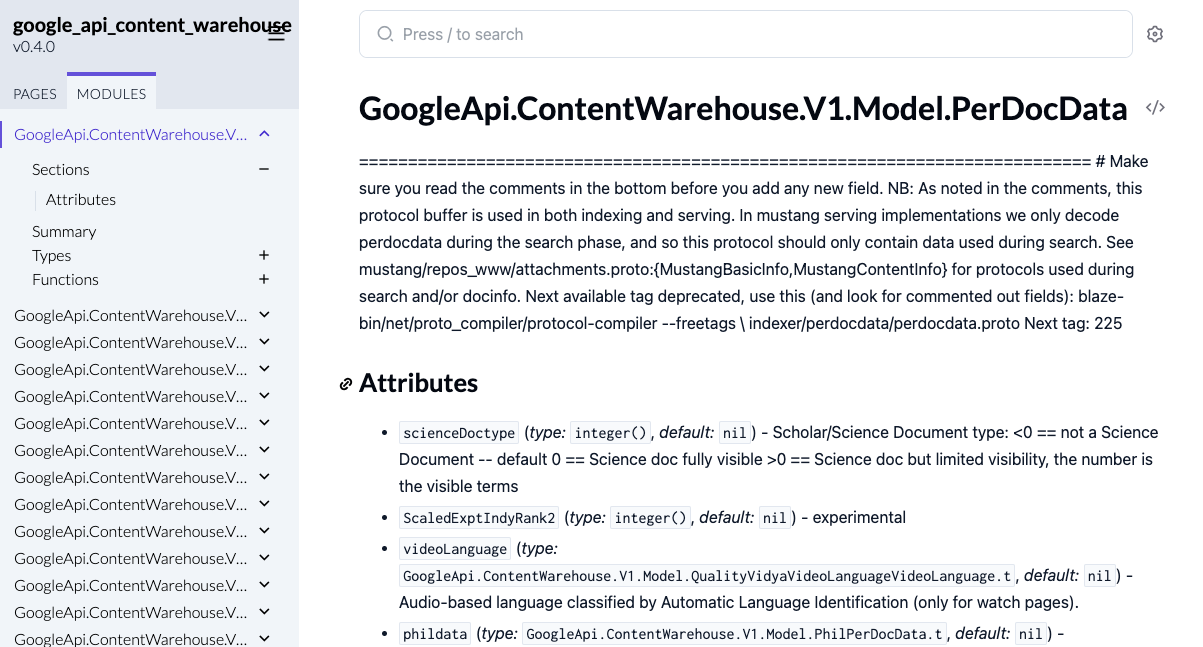
プログラミング最近(2024年5月)、Googleから検索に関連する内部APIのソースコードや内部文章がリークされたと話題ですね。 Google検索の検索順位はサイト運営する人には重要で、SEOなど検索アルゴリズムを逆手に取って検索順位をあげようと試みたりする場合があります。 その為、注目が集まっているのだと思います。 今回の流出を調べてみてわかったことは、Google検索の内部の重要なソースコードを何者かがリークしたと言うよりは、社内で使われているAPIの定義を誤って外部に見えるようしてしまった感じのようです。 Google側の温度感はそこまで高く無いように見えていて、流出した情報は未だに正式な手段で入手できる状況です。 そして、流出したものはあくまでもAPIについての文章であって、Google検索内部の仕組みについては依然不明なので、分かる事としてはGoogle内部のシステムの構造や、Googleの組織構造などくらいです。 Googleでは顧客向けにAPIを公開していて、APIを使うことで顧客のシステムにGoogleの機能を利用する事ができるようになっています。 Googleはこの考え方を社内向けにも応用していて、Google内部の人も社内の機能を使いたいと考えたら、Google内部の向けのAPIを使用してその機能を利用するような仕組みになっているようです(こういう形態はマイクロサービスと言う概念と関係があります)。 つまり、Googleでは社外向けのAPIも社内向けのAPIも同一の仕組みで取り扱っていて、社外向けのAPIを抜粋して外部に公開する仕組みがあるようで、それらのフローで問題が起きたようです。 https://github.com/googleapis/elixir-google-api 今回誤って公開されてしまったものは、ContentWarehouseと呼ばれるものです。 Warehouseは直訳すると倉庫ですが、IT業界では一般的に大規模なデータを処理することに特化したデータベースの事を指します。 これらはコンテンツ情報(Webサイトなど)を処理する大規模なデータベースにアクセスするためのAPIのように見えます。 ただし、今回公開されてしまったものはContentWarehouse API内部のソースコード…ではなく、APIで取り扱うことが可能なデータの構造(モデル)の定義です。 こちらが、Googleが誤って公開してしまったGitHubのPRです。 https://github.com/googleapis/elixir-google-api/pull/11021 こちらが、誤って公開した物を削除するPRです。 https://github.com/googleapis/elixir-google-api/pull/11378 GitHubでは一度誤って公開した情報を完全に消すにはファイルの削除だけでなく、Gitの履歴から削除するとともにリポジトリを作り直したりする必要があります。これらの対応をGoogleは行っていません。 削除する直前のコミットidは e6a95f9335bf2fcb3cef77d99eecf3e0ca8d65c7です。 Gitに詳しい方であれば上記IDをチェックアウトしてもらえば該当の定義を見ることができると思います。 モデルというものはAPI間や機能間でデータをやり取りするために、転送する予定のデータの内容を事前に取り決めをしておくためのものです。 つまり、このAPIのモデルの定義を見るとGoogle検索がContentWarehouseにアクセスする際に送っている情報が推測できる可能性があります。…