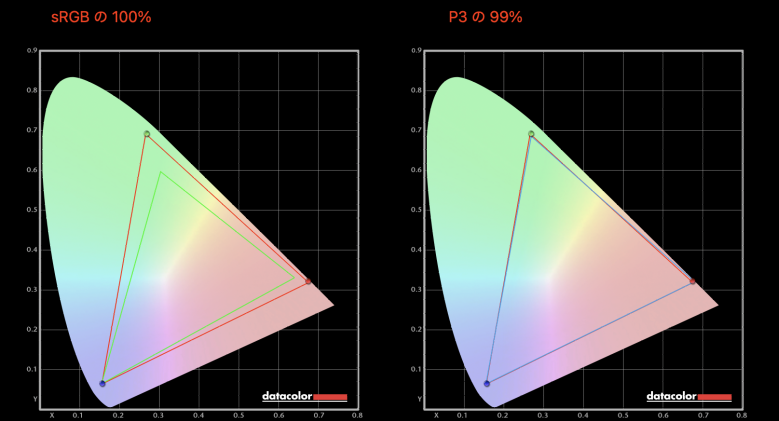
Apple製品液晶の右下を割ってしまい縦横に縞が入るようになってしまいました。M1 MacBook Airです。 はっきりと覚えてはいないのですが、イヤホンのケーブルを挟んでしまった事が破損の原因だと思われます。 Appleの修理サービスに送る。など、治す方法を色々検討したのですが、この古いMacにあまりお金をかけたくなかったので交換用の液晶部品を購入し、自力で交換することにしました。 これが修理完了した後のMacです。交換パーツはサードパーティ品(純正ではない)なので天板からAppleのロゴが無くなってしまいました。 修理方法は以下を参考にしました. MacBook+Air+13インチLate+2020+スクリーンの交換 - iFixit ディスプレイは様々な色を表現できるパーツですが、この世に存在するすべての色を再現することはできません。そして、ディスプレイのグレードによって表現できる色の量に違いがあります。 この再現できる色の量の指標として色域というものがあります。 代表的なものだとsRGB、Display P3、Adobe RGBというものがあります。これらの色域がどれくらいカバーできているかが液晶の表現能力を確認する上で重要な指標になります。 Adobe RGBとsRGB、用途に合った色域のモニター選び | EIZO株式会社 通常色周りの性能にこだわらずに購入したディスプレイは色域が狭いsRGBですらカバー率が微妙なのですが、MacBookはどのグレードでも色を表現することにこだわっています。 M1 MacBook AirはsRGBで100%程度、Display P3だと90%以上のカバー率があることが多いようです。 今回、Amazonで交換用液晶を選んだのですが、色周りのスペックが書いていなかったので、せめてsRGB…
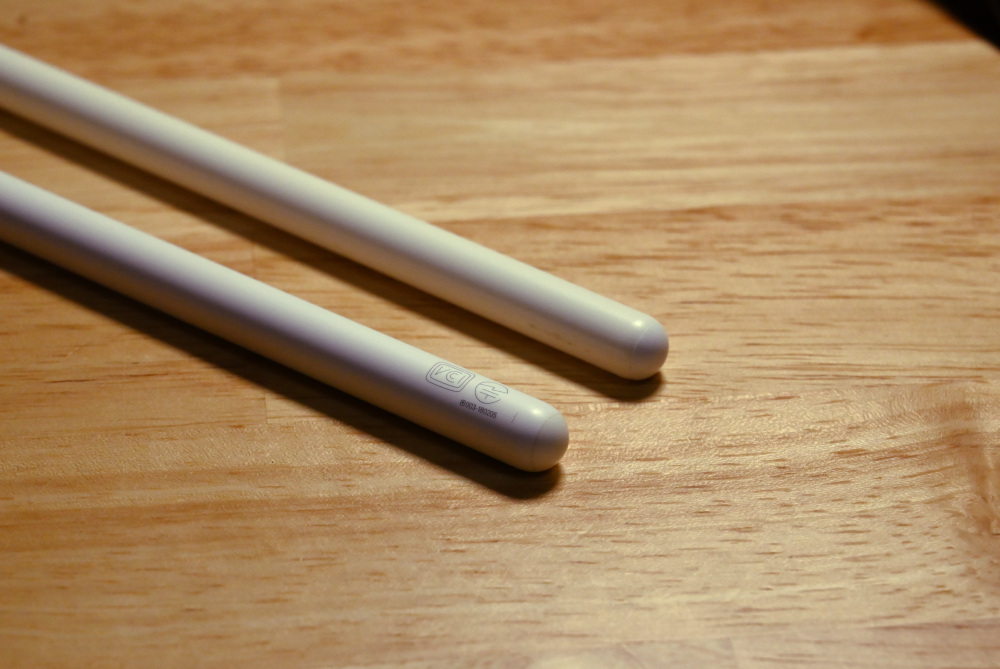
Apple製品Apple Pencil二世代を壊してしてしまいました。 Apple PencilはAppleに修理依頼しても交換対応になってしまうことが多いです。つまり新品を購入するのと同じ値段がかかります。 現在、Apple Pencil Proが登場していていわゆる型落ちのApple Pencil にフルプライス払うのも馬鹿らしいと思い中古を探していました。 メルカリを見てみると手頃な値段のものが売っていたので購入したのですが、なんとApple Pencilの偽物が届いてしまいました。 この偽のApple Pencilはどうにか返品できたのですが、精巧な偽物で驚いたので記事にしました。 あまりにも高度な偽物なので筆圧機能に対応してないことに気づかなかったらそのまま使っていたかも知れないです。 他にダブルタップなどの機能に対応してないようです。 他のメーカーから正式に出ているApple Pencil互換品でも筆圧に対応しているものは皆無なのでApple以外が筆圧に対応したペンを製造するのはかなり難易度が高いのではないかと思います。 偽物と本物を比較してみましょう。 偽物のわかりやすい特徴ではVCCIマーク、技適マークが無いようです(ただ、海外仕様の場合は純正でもこれらのマークはついていない?)。 本物と比較しないとわからないレベルなのですが、偽物は若干ロゴのサイズとフォントが違うのと、黄身がかってます。 ところどころ色の濃さなどが違うのですが、ほとんど違いがありません。 偽物だけケースの収まりが悪いので比較したのですが、偽物は本物に比べて1,2mmほど大きいようです。 シリアルは適当なんじゃないかと思っていたのですが高度に偽装されていました。 Apple Pencilのシリアルの確認方法は3つほどあります。…
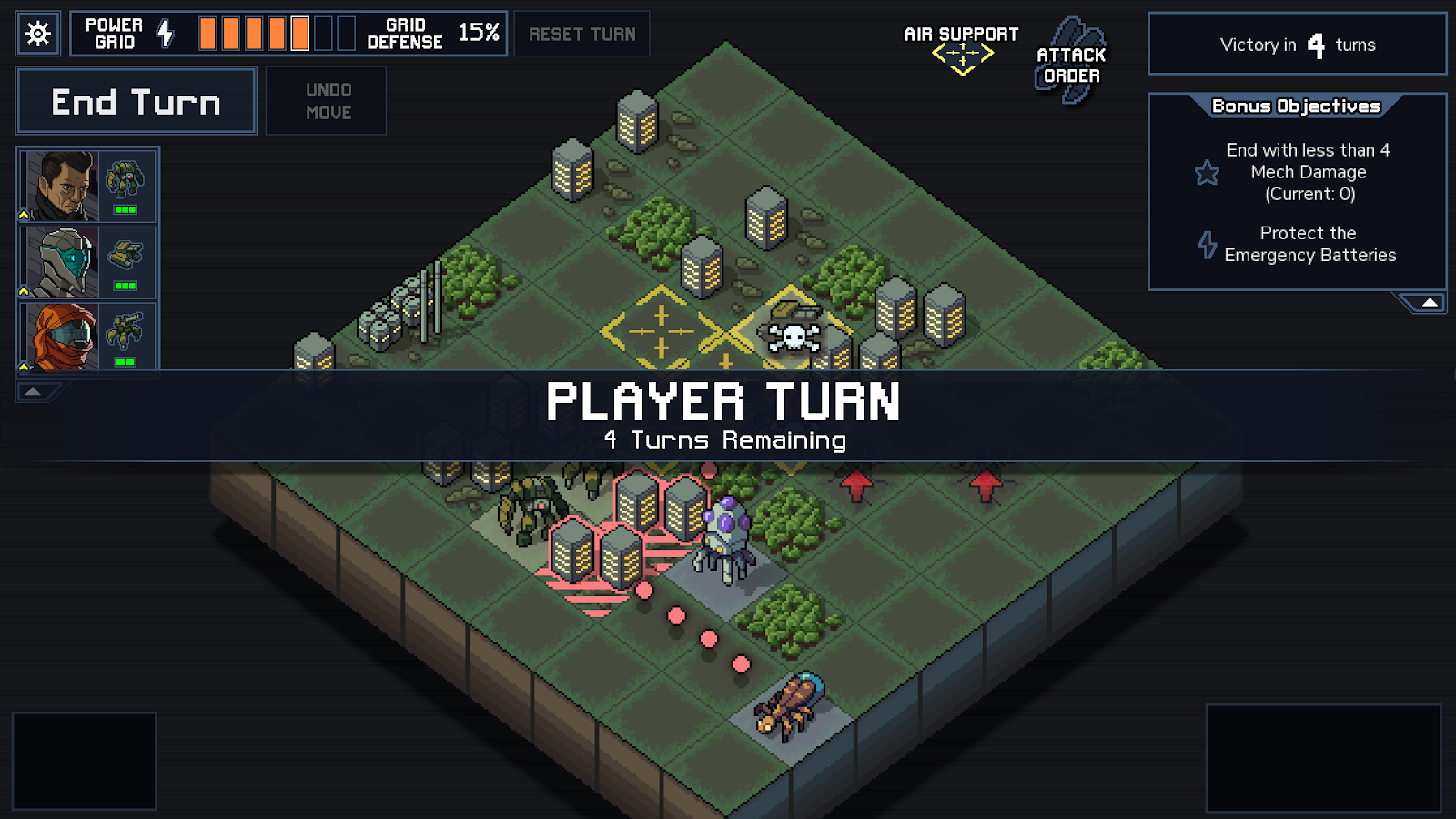
ゲーム今回はM1 MacBook Air(OSはVentura)にゲームをインストールして軽く遊んでみた結果をまとめました。 M1で遊べたゲームは同じApple SiliconのM2、M3でも遊ぶことができるはずです。 記事中に記載があるApple Silicon Macにネイティブ対応してないゲームについては、Intel Mac対応ゲームでRosettaをインストールしておく必要があります。 Apple公式: Mac に Rosetta をインストールする必要がある場合 記事中のゲームのスクショは実際にM1 MacBook Airで遊んだときのものです。 2023年7月の情報です。 本ブログでは別途検証しているのでそちらもどうぞ この感じだと同じゲーム会社の新しい作品であるINSIDEもApple siliconにネイティブ対応しているのではないかと思います。 Into the BreachはApple siliconにネイティブ対応しています。…
ゲームArma3というのは軍にシミュレータなどを卸している会社が作っている非常に硬派でリアルなFPSです。 Steamで見る感じArma3はMacに対応しているようです。システム要件を見てみると驚くことにApple Siliconに対応しているという記述があります。 M1 MacBook AirでArma3を遊ぶ気はないものの一応インストールして動くか検証してみることにしました。 起動時に試験的なApple siliconのネイティブ版で起動するかどうか聞かれるので、ネイティブ版で起動します。 ゲームが起動しました。 Apple siliconのネイティブで動いている事を確認しました。 カクツキはないので意外と遊べそうな感触でした。ただ、画質があまり良くないです。Arma2に毛が生えたくらいの画質です。 以下、ゲームプレイのスクリーンショットです。遠目で見るときれいですが近くで見るとガビガビですね。 感想 Apple siliconの中でも最弱性能のM1 MacBook Airでもカクつくことがなく普通に遊べそうな感じでした。正直にいうと今回の検証は起動はするもののうまく遊べない結果を予想していたので意外でした。 筐体が結構暑くなるのでファンの無いAirで長時間遊ぶとどうなるかは未知数です。 上位モデルのMacであればもっと良い画質で遊べるかもしれないです。
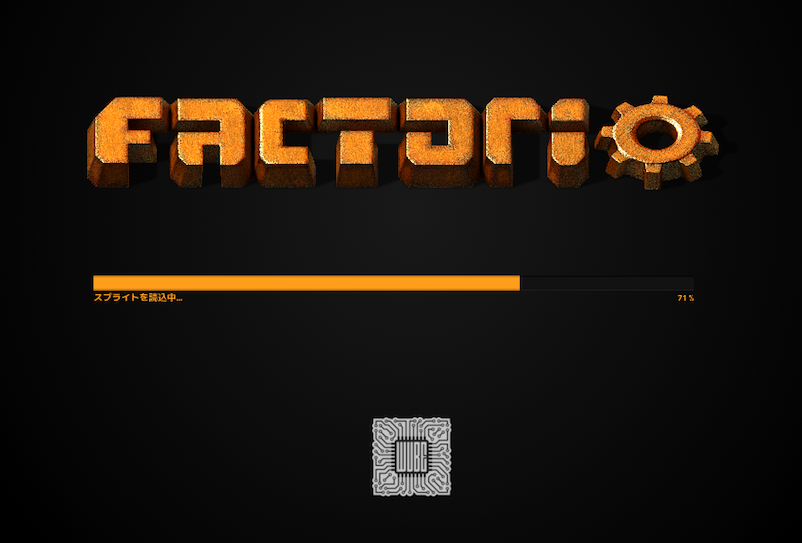
FactorioFactorioのリリースノートを読んでいたらApple Siliconに対応したと思われるアップデートを見かけた。 そこで、私が日常的に使用しているM1 MacBook Airでも遊べるか確認してみることにした。 https://www.factorio.com/blog/post/fff-371 MacにSteamをインストールするのはめんどくさかったので、Factorioの公式サイトからゲーム本体のダウンロードを行った。 この操作はFactorio購入済みのSteamアカウントとFactorioの公式アカウントとの連携を行えば誰でも行うことができる。 https://www.factorio.com/download ダウンロードしたファイルは適当にインストールする。 遊ぶことができた。 Apple Siliconに対応したゲームは少ないので助かる。 久しぶりのFactorioにすっかりハマってしまい。Macで20時間くらい遊びました。 Apple SIlicon MacでのFactorioプレイは問題なさそうです。