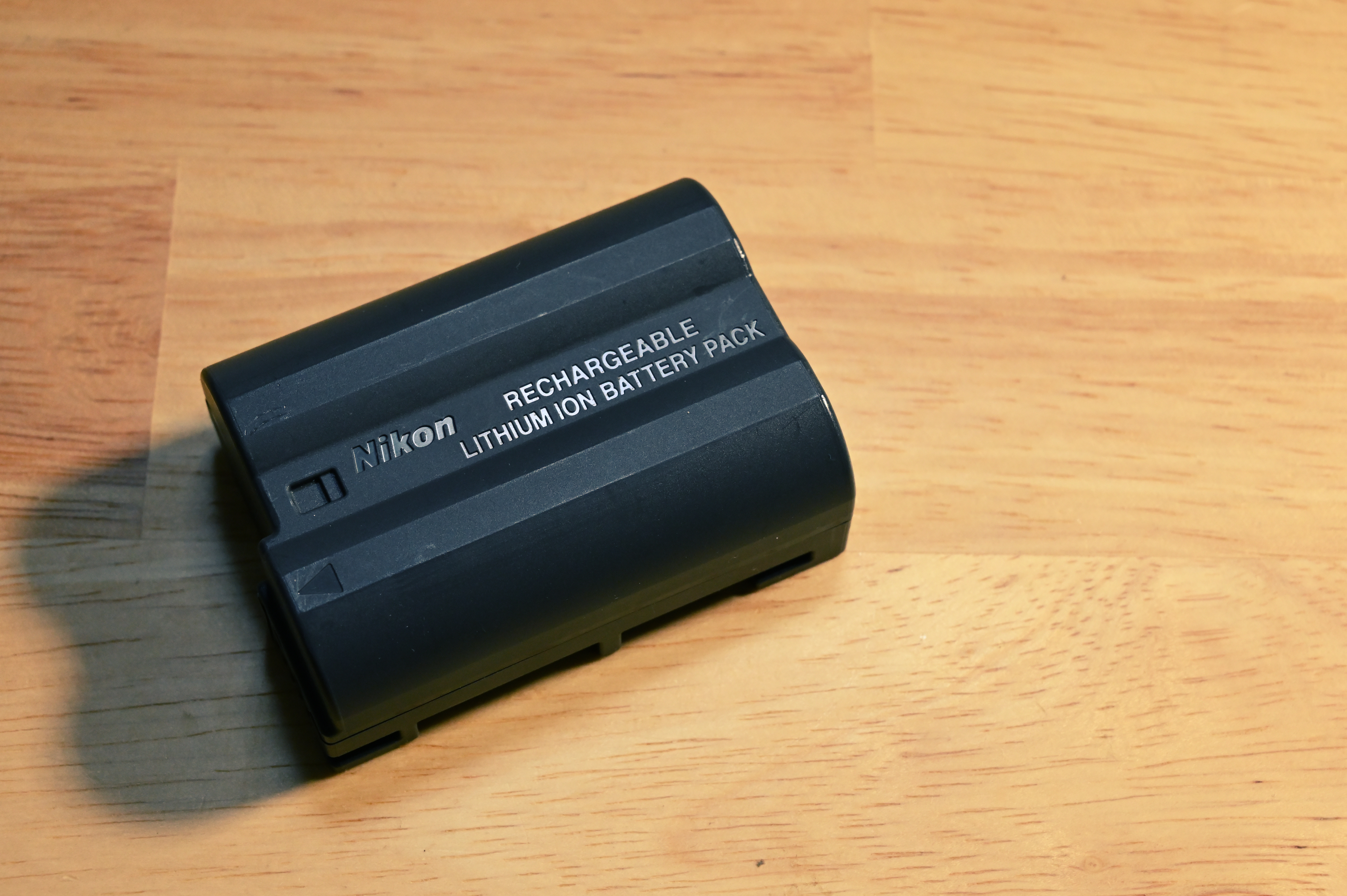
カメラNikonのD810やZ 6など一眼レフ、一眼ミラーレスなどで使用されるバッテリーEN-EL15シリーズ。 このバッテリーは現在4種類存在して違いが分かりづらいので購入する人目線で早見表を作りました。 現行品. 現行品. バッテリー容量が増加していて長時間使用できる. 一番おすすめ. 旅行時はなるべく持ち物を少なくしたいと思います。 EN-EL15bとEN-EL15cはカメラ本体に給電することでバッテリーを充電することができるので専用の充電器を持ち運ぶ必要がなく便利です。 特にZシリーズはUSB-Cで充電することができるので、携帯電話やPCの充電器と共用できて便利です。(45W PD以上の能力がある充電器が望ましい) 一眼レフに比べると一眼ミラーレスは電池の消費が激しいです。 私は、Nikon Z 6を使用しているのですが一日中撮影しているとEN-EL15b一つではバッテリーが持ちません。 そのため、一眼ミラーレスカメラでバッテリー購入を検討している方はなるべく容量の大きいEN-EL15cを購入することをおすすめします。 Nikon公式サイトにはそれぞれのバッテリー容量が書かれていないので、実際のバッテリーに記載されているスペックの写真を掲載します。 バッテリー容量がわかると思います。 ※EN-EL15aだけ持っていないので掲載していません
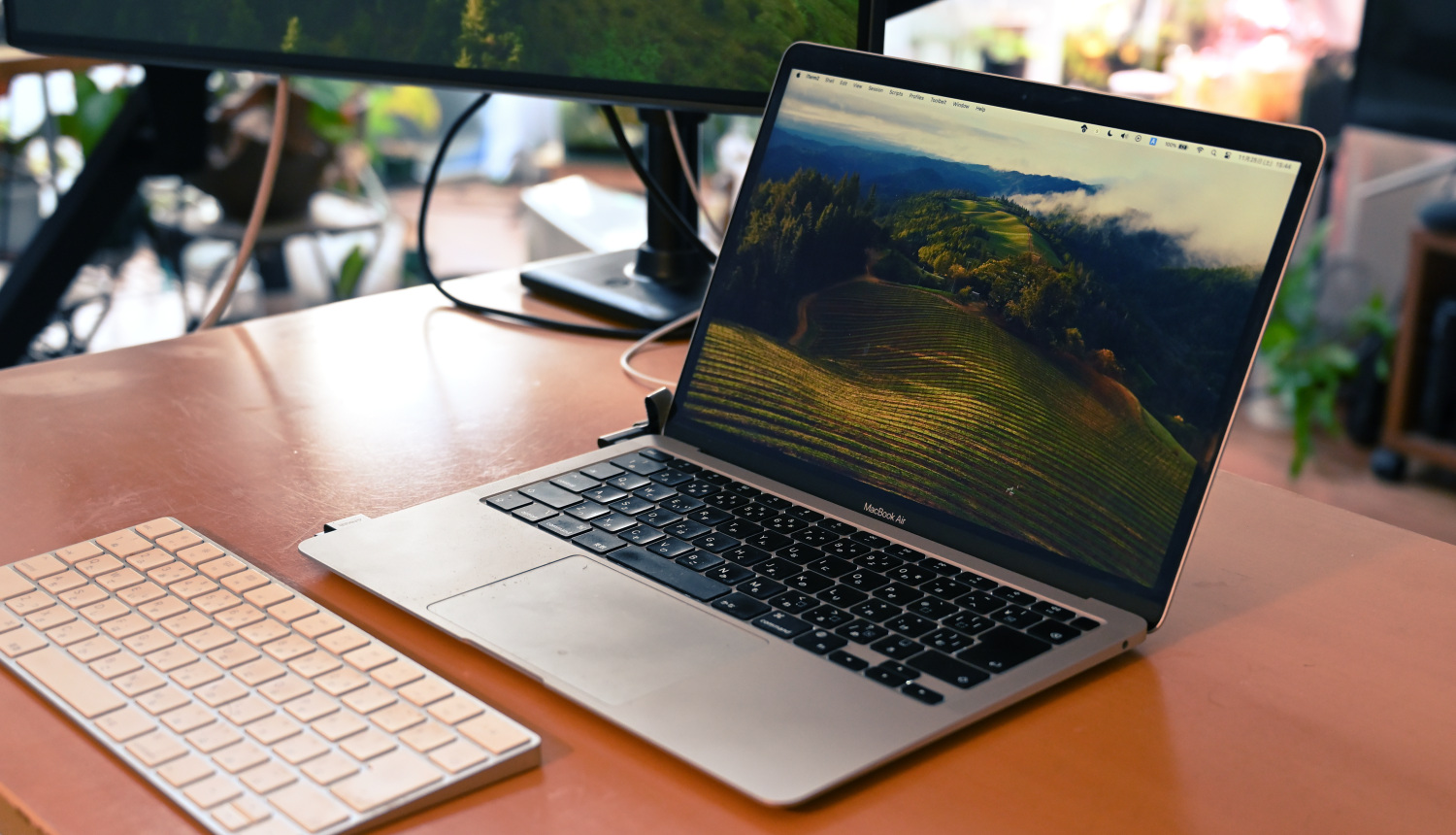
AppleSilicon昨今は電気代の値上げが激しいです。 私はゲーミングPCであらゆるPC作業を行っていたのですが、電力計を買って電気代を計測してみたところ、軽めの作業でも驚くほど電気を消費していることがわかりました。 このままでは電気代がものすごいことになってしまうので、軽めの作業をApple SIliconのM1 MacBook Airで行うようにしました。 読みどおりApple Siliconは電力消費が少ないので大幅に電気代を抑えることができました。 最近は、ゲームでもMacに対応している場合、なるべくそちらで遊ぶようにしています。 とはいえ、ゲームというの処理が重く、いくら省電力なApple Siliconといえど電力をたくさん消費するのではないか?と疑問に思いました。 そこで、Apple SliconとゲーミングPCの消費電力や電気代について比較調査を行ってみました。 簡単に説明すると、Apple Silicon Macでは省電力であることが重要なスマートフォンと同じ技術を多く使用しているためです。 たとえば、Macで以前まで使用されていたIntelのCPUはPCやサーバの世界では圧倒的なシェアがあります。しかし、スマートフォンの世界ではほとんどシェアがありません。 これは、Intel系のCPUの基礎設計がスマートフォンの基準に沿った消費電力まで落とせないためです。 以前は、スマートフォン向けのCPUはIntel系のものに比べると非力でPC用途では無理があると思われていました。 しかし、現在ではPCと遜色ない性能が出せるようになり、電力あたりの性能がIntelよりもずっと効率がよい事がわかり始めています。 CPUの他にも、GPUなど様々な面でApple Silicon Macはスマートフォン譲りの省電力技術が使用されています。 残念なことにApple Silicon…
ゲーム最近、リバース:1999をプレイし始めました。 このゲームはストーリー重視のソーシャルゲームでビジュアルがとても綺麗です。 いつもはスマートフォンでプレイしているのですが、大きな画面で綺麗なビジュアルを楽しみたいと思うようになりました。 普段はM1 Mac Book Air作業しているのでMacでプレイできたらなと思っていました。リバース1999はAndroid、iPhone、iPad、WindowsをサポートしているのですがMacは特にサポートしていないようです。 これはApple Silicon Mac(最近のMac)限定の話です。 MacはiOSのアプリをMacにインストールする機能が標準で存在します。 Apple公式: Appleシリコンを搭載したMacでiPhoneアプリおよびiPadアプリを使用する そのため、アプリ会社の方で制限をかけていなければiOSのアプリを遊ぶことができます。 リバース:1999をApp Storeで検索してみたところMacで遊べそうな雰囲気が漂っていたのでインストールしてみました。 起動することができました! iPad版で起動しているようで3:4のウィンドウになっています。リバース:1999は16:9のゲームなので上下の余白が少し気になります。 ただ大きな画面でプレイできて良い感じです。 普通に遊ぶことができ、特に問題になるような点は見つかりませんでした。 リバース1999はMacでも遊ぶことができるようでした。
日本語周りこのIMEはGoogle検索などで得た情報を使って収録単語を増やす特徴があり、世間で流行っている用語が反映される速度が非常に速い特徴があります。 ただ、日本語を正しく変換する能力は若干低く、送り仮名などが上手く変換できない場合があること、堅い文章を書く際にフランクな変換が行われることがある所が気になっていました。 Google日本語入力並みの圧倒的な単語収録数があり、日本語を正しく変換できるIMEはないかと思い調べるとATOKという有料のIMEがヒットしました。 ATOKは日本語入力の精度が高い特徴があり、ATOK Expressというクラウド機能で大量の用語を日々IMEに反映してくれるようです。 早速、ATOKを購入してクラウド機能でGoogle日本語入力の単語収録数に対抗できるか調査を行いました。 今では、ATOKの名前を知っている人はあまりいないと思います。 私自身も詳しく知らない世代なのですが、パーソナルコンピュータ初期から存在する高品質な有料IMEです。 かつてはOSに標準搭載されているIMEの変換精度が低かったため、ATOKのような品質の高いIMEの需要が高かったようです。 しかし現在では、WindowsやMacに標準搭載されたIMEでも、それなりの変換精度があります。そのため、ATOKは知る人ぞ知るIMEになってしまいました。 とはいえ、ATOKは日本語入力に特化した日本企業が作っているソフトであり、現在でも非常に高い日本語入力精度を誇ります。 そのため、日本語の表現にこだわる方には、今でもATOKを使うのがおすすめできます。 今回の検証は、収録されている単語に焦点を当てるため、日本語の表現などについては対象外とします。 ATOKはサブスクリプションモデルになっています。 このプランには月額600円のプロフェッショナルと月額300円のベーシックコースがあります。どちらでも10台までATOKをインストールすることができます。 追加してプロフェッショナルでは下記の機能がベーシック使えます。 辞書機能は広辞苑や大辞林などの辞書として使えるようです。しかし、出版業界などで本格的な日本語を書くような人でなければどの機能も必要ないので、基本的に300円のベーシックコースをおすすめします。 300 * 12ヶ月 = 3600円 毎日使うものだと考えると大した金額ではないですね。 Google日本語入力とATOKの比較を行います。一部、Mac標準IMEとの比較も行います。 それぞれのIMEで変換学習機能を無効化して検証を行っています。…
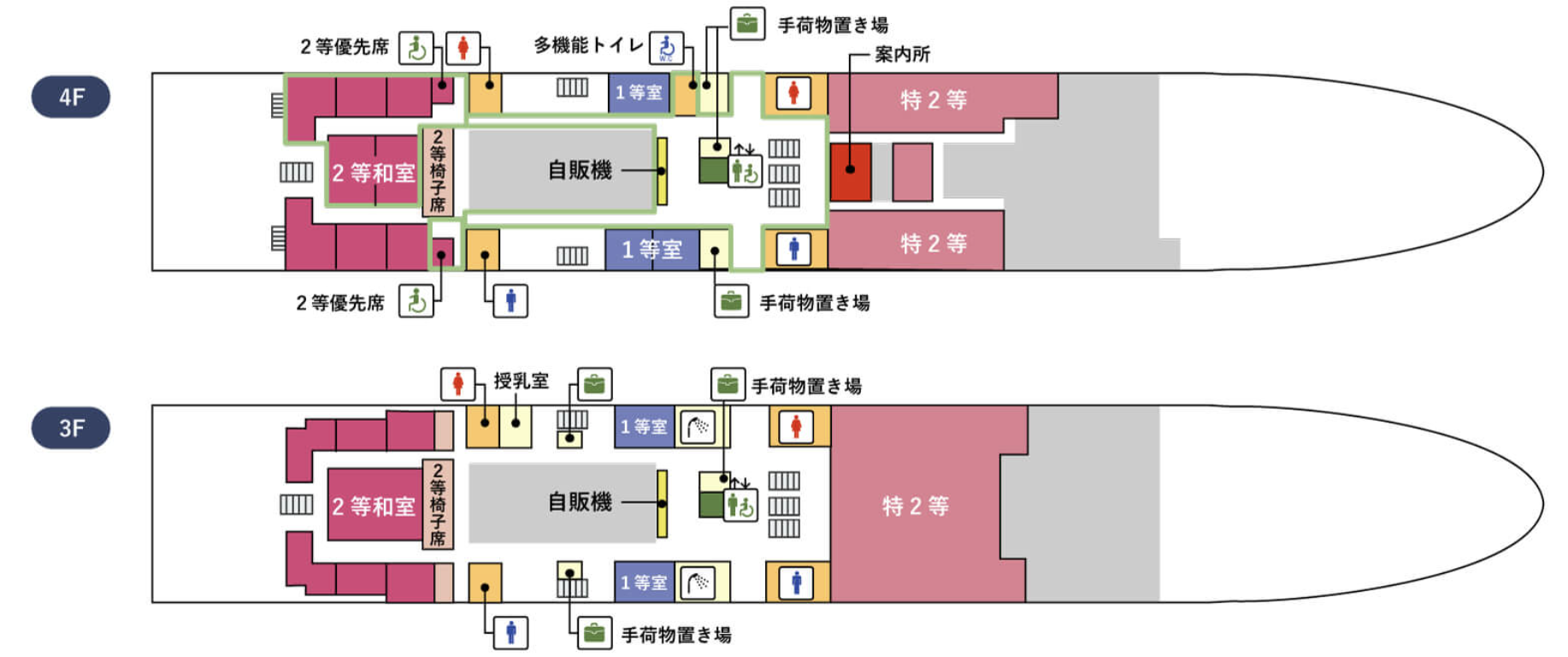
旅行あるびあ丸は東海汽船が運航しているフェリーで、伊豆大島を始めとして伊豆諸島に渡る交通の手段として利用することができます。 さるびあ丸で伊豆大島に渡る場合は大体7時間から8時間程度船の中で過ごすことになります。そのため座席の選択が重要です。 3代目さるびあ丸では特1等、1等、特2等、2等などの船室を選ぶことができますが、快適さ、パーソナルスペース、値段などを加味するとバランスが取れているのが特2等船室だと思います。 特2等室はベッドがありパーティションで区切らているので過ごしやすいです。 特2等船室は、特2等船室 3Fと特2等船室 4Fの二種類ありチケット買う際に選ぶことができます。 私は大島にさるびあ丸で一往復しただけの初心者ですが行きに4F、帰りに3Fに乗ったのでその違いについて紹介します。 個人用のベットがあり、カーテンがあり、電源の口が一つある。基本的に3Fと4Fの設備にはほぼ違いはありません。 ただ微妙に異なるポイントがあります。 一般的にフェリーは階が低いほど揺れが小さいと言われます。 だた、さるびあ丸の3Fと4Fではそこまで違いを感じませんでした。 3Fの特2等船室では中央に大きな廊下があり、そこから個室に分かれてそれぞれの個室内に大体16個程度のベッドがあります。 廊下は荷物置きとベンチと食べ物をおいておくののにちょうど良い台があります。そのベンチで飲食などを行うことができる所が4Fとは違います。 ベンチでは知り合い同士などで飲食をしている人が多く、飲食を楽しみたい場合は3Fが若干有利です。 4Fの方はも廊下からベットがいくつか配置された各個室に分かれる所は同じなのですが、受付カウンターの都合上細い廊下が2つありそこから各個室に別れます。 それぞれの個室にはドアがついている所が3Fと違います。 3Fの廊下ではお酒とおつまみを楽しんでいる人が多く、知り合いや知らない人との交流の場になっているようです。そのため少しうるさい場合があります。 4Fの方は、廊下にベンチが無いので廊下で宴会を始める人はそういないと思います。 他の個室で会話をしている人達がいてうるさい場合はドアを閉めて静かにする事ができます。 同じ個室の人がうるさい場合は対策のしようがないですが、静音性では4F が若干有利です。 特2等3F、4Fの個室の窓側には大型の荷物を置くための荷物置き場があります。ただこの荷物置き場は小型のキャスターバッグ4,5個置いたら満杯になる程度なので個室あたり最大16人が利用することを考えると荷物を置けない場合もあるかもしれないです。 その点、3Fは廊下にもいくつか大型の荷物置き場があるので荷物を置けなくて困る場面は少ないかも知れません。 ただ、さるびあ丸では船の中央に誰でも使える大型の荷物置き場があるので4Fで荷物置き場に困ったとしてもどうにかなるとは思います。…
プログラミングstable-diffusion-webui-wd14-taggerはStable DiffusionでLoraを作成する際の定番プラグインで、イラストの中に書かれた要素を分析してタグとして出力することができます。 このプラグインはStable Diffusion webui向けのものなので使用するにはwebuiを起動する必要があります。 ただ、タグをつける作業ではwebuiがなくても問題ない場合も多いので単体で動かすコマンドを用意しました。 作ったコードは下記です。Python3があれば動きます。 https://github.com/corkborg/wd14-tagger-standalone webui-wd14-taggerの方から動作に必要なコードだけを抜き出して作りました。 Windowsでの動かし方を紹介します。(Macで開発しているのでそっちでも動きます) Python3やgitなどがWindowsに事前にインストールされている必要があります。 まず、WindowsにgitとPython3をインストールします。 gitのインストール方法は下記が参考になります。 https://qiita.com/T-H9703EnAc/items/4fbe6593d42f9a844b1c Pythonのインストールは下記のMicrosoft公式ストアからダウンロードしたファイルを実行することで行えます。 https://apps.microsoft.com/detail/9ncvdn91xzqp 適当にディレクトリを作成します。そのなかでshiftキーを押しながら右クリックを押します。 コンテキストメニューの中に「PowerShell ウィンドウをここで開く」というメニューがあるのでそれを押します。 PowerShell上では下記のようなコマンドを1行づつ入力します。 # コードの展開 git clone https://github.com/corkborg/wd14-tagger-standalone.git…
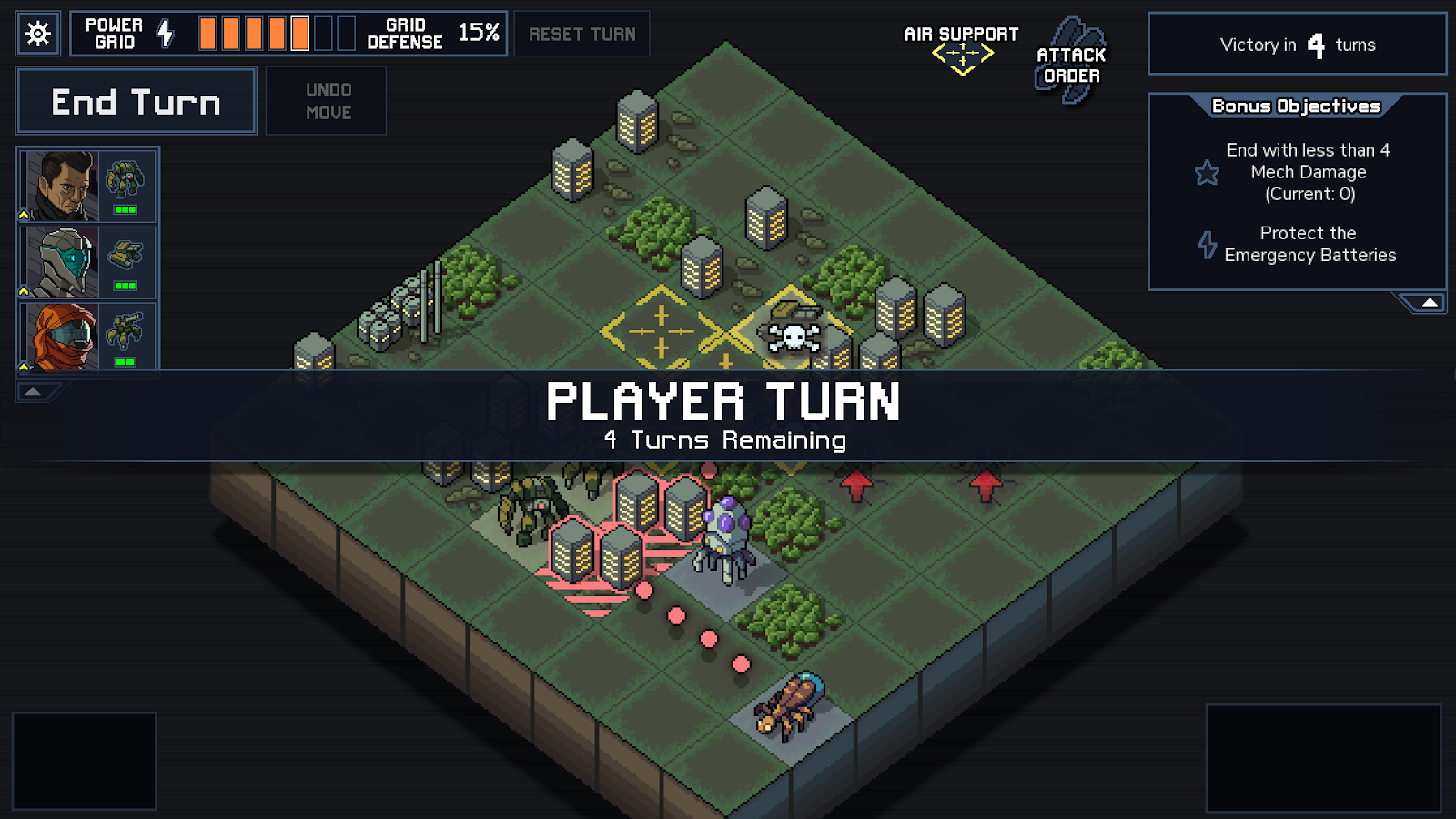
ゲーム今回はM1 MacBook Air(OSはVentura)にゲームをインストールして軽く遊んでみた結果をまとめました。 M1で遊べたゲームは同じApple SiliconのM2、M3でも遊ぶことができるはずです。 記事中に記載があるApple Silicon Macにネイティブ対応してないゲームについては、Intel Mac対応ゲームでRosettaをインストールしておく必要があります。 Apple公式: Mac に Rosetta をインストールする必要がある場合 記事中のゲームのスクショは実際にM1 MacBook Airで遊んだときのものです。 2023年7月の情報です。 本ブログでは別途検証しているのでそちらもどうぞ この感じだと同じゲーム会社の新しい作品であるINSIDEもApple siliconにネイティブ対応しているのではないかと思います。 Into the BreachはApple siliconにネイティブ対応しています。…
LinuxProject Zomboidはゾンビがはびこり始めた世界でアイテムを集めたりバリゲードを作ったりするサバイバル2Dゲームです。 このゲームはマルチプレイに対応していてこれが面白いのですが、Linuxなどで専用サーバを立てるのが少々難しいです。 今回は、DockerとUbuntuの環境でサーバを立てる方法を紹介します。 今回の記事ではUbuntu 20.04にDocker CEをインストールした環境で、Dockerコンテナ上にサーバ構築を行いました。 Dockerを使用しているのでほかのバージョンのUbuntuやLinuxでも問題なく動くと思います。 Dockerが入っていない場合は下記を参考にインストールしておいてください。 Docker公式: Install Docker Engine on Ubuntu SteamではLinux環境向けにゲームサーバを用意するためのSteamCMDというコマンドが用意されています。 まず、サーバを構築するディレクトリを作ってください。 そのあと下記の3つのファイルをディレクトリ内に作成してください。 このファイルでは/opt/pzserverというディレクトリにサーバファイルを展開するように指示してます。 @ShutdownOnFailedCommand 1 @NoPromptForPassword 1 force_install_dir /opt/pzserver/…
ゲームArma3というのは軍にシミュレータなどを卸している会社が作っている非常に硬派でリアルなFPSです。 Steamで見る感じArma3はMacに対応しているようです。システム要件を見てみると驚くことにApple Siliconに対応しているという記述があります。 M1 MacBook AirでArma3を遊ぶ気はないものの一応インストールして動くか検証してみることにしました。 起動時に試験的なApple siliconのネイティブ版で起動するかどうか聞かれるので、ネイティブ版で起動します。 ゲームが起動しました。 Apple siliconのネイティブで動いている事を確認しました。 カクツキはないので意外と遊べそうな感触でした。ただ、画質があまり良くないです。Arma2に毛が生えたくらいの画質です。 以下、ゲームプレイのスクリーンショットです。遠目で見るときれいですが近くで見るとガビガビですね。 感想 Apple siliconの中でも最弱性能のM1 MacBook Airでもカクつくことがなく普通に遊べそうな感じでした。正直にいうと今回の検証は起動はするもののうまく遊べない結果を予想していたので意外でした。 筐体が結構暑くなるのでファンの無いAirで長時間遊ぶとどうなるかは未知数です。 上位モデルのMacであればもっと良い画質で遊べるかもしれないです。
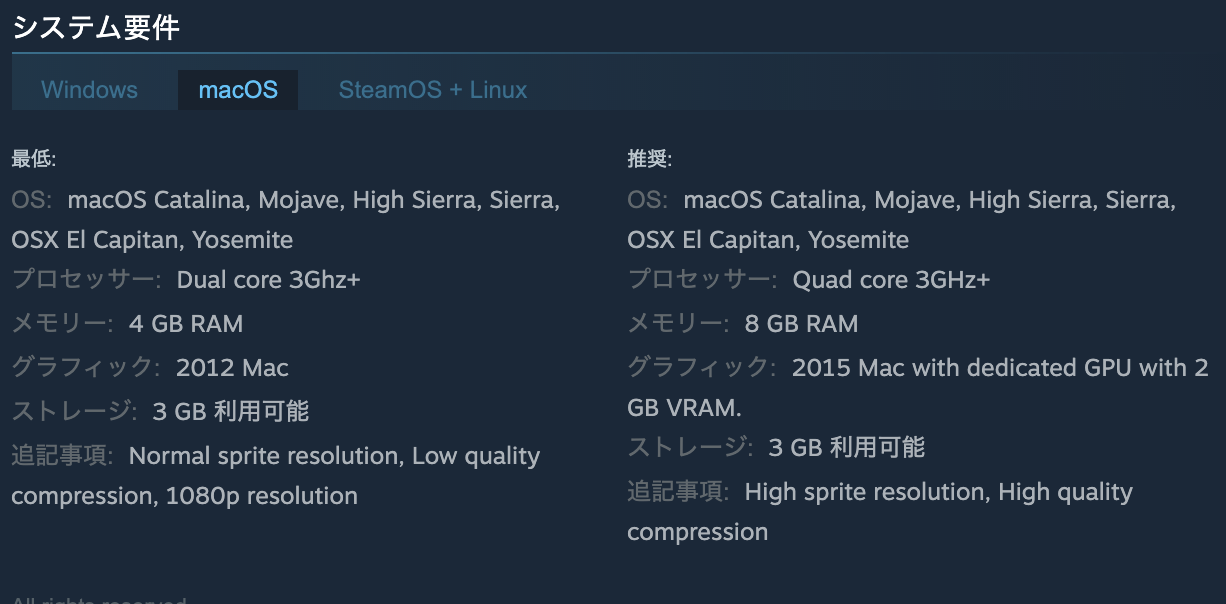
Factorio以前の記事で公式版のfactorioがApple Siliconに対応していることを確認した。 Steam版のFactorioがApple siliconに対応しているか検証してみた 前回の記事ではSteam版FactorioではApple Siliconに対応している旨の記載がなかったので避けて検証を行った。今回はSteam版のFactorioについて検証してみたところうまく行ったのでメモ。
FactorioFactorioのリリースノートを読んでいたらApple Siliconに対応したと思われるアップデートを見かけた。 そこで、私が日常的に使用しているM1 MacBook Airでも遊べるか確認してみることにした。 https://www.factorio.com/blog/post/fff-371 MacにSteamをインストールするのはめんどくさかったので、Factorioの公式サイトからゲーム本体のダウンロードを行った。 この操作はFactorio購入済みのSteamアカウントとFactorioの公式アカウントとの連携を行えば誰でも行うことができる。 https://www.factorio.com/download ダウンロードしたファイルは適当にインストールする。 遊ぶことができた。 Apple Siliconに対応したゲームは少ないので助かる。 久しぶりのFactorioにすっかりハマってしまい。Macで20時間くらい遊びました。 Apple SIlicon MacでのFactorioプレイは問題なさそうです。